
ASUS TUF’ta Windows kurulurken disk görünmüyor: VMD sürücüsüyle çözüm
ASUS TUF A15/F15 ailesinde Windows kurulum ekranı “yüklenecek sürücü yok” diyorsa çoğu zaman disk bozuk değildir; Intel VMD arkasındaki NVMe görünmüyordur. Bu yazıda adım adım ne yapacağınızı anlatıyorum.
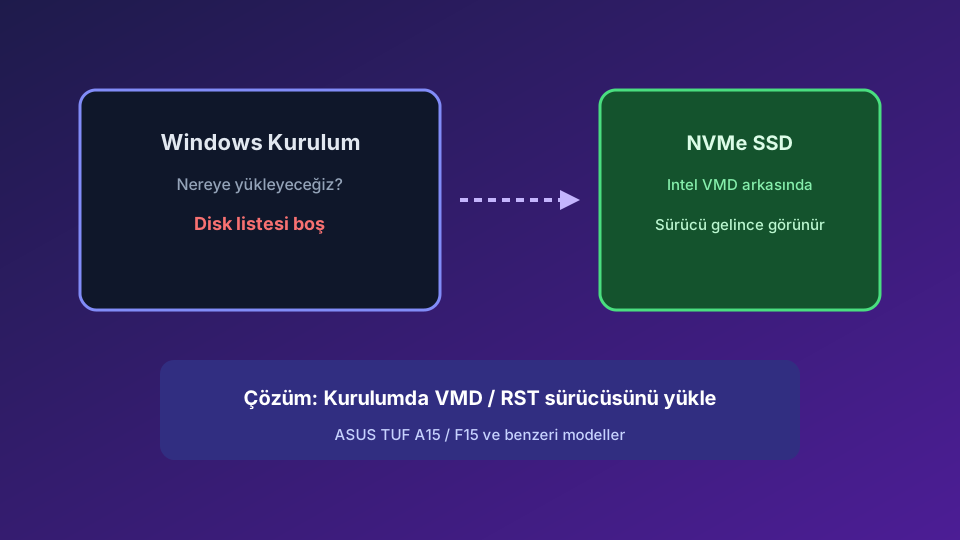
Şunu yaşadıysanız yalnız değilsiniz: USB’den Windows kurulumu açıldı, her şey yolunda gidiyor… sonra “Nereye yükleyeceğiz?” ekranında liste bomboş. İçinizden “SSD mi öldü?” geçiyor. ASUS TUF Gaming A15 ve F15 gibi modellerde bu sahne çok sık; çoğu zaman donanım ölümü değil, Intel VMD yüzünden kurulumun diski “görmemesi”.
Sitemizdeki örnek model için bakabilirsiniz: ASUS TUF Gaming A15 (R7 5800H / RTX 3060). Aynı mantık TUF F15 ve birçok yeni TUF/ROG dizüstünde de geçerli.
🔍 Bu sorun neden oluyor?
Modern ASUS dizüstülerde NVMe SSD, doğrudan “klasik AHCI disk” gibi değil; Intel Volume Management Device (VMD) üzerinden yönetiliyor olabilir. Windows kurulum ortamı bu denetleyiciyi tanımıyorsa ekranda hiç disk çıkmaz. Kullanıcı panikleyip BIOS’u rastgele değiştirmesin diye net söyleyelim: önce doğru sürücüyü kurulum anında yüklemek en temiz yoldur.
Kısa teşhis: Başka bir bilgisayarda aynı USB ile kurulum denenince disk görünüyorsa veya cihaz Linux live’da SSD’yi listeliyorsa, fiziki SSD’nin “ölü” olma ihtimali düşer; VMD/sürücü senaryosu güçlenir.
🛠️ Adım adım: Kurulumda VMD sürücüsü yükleme
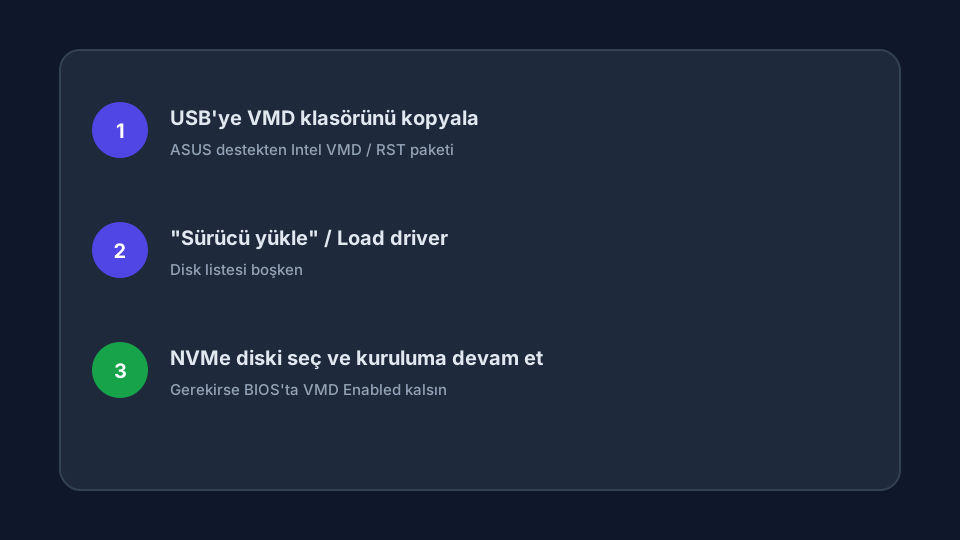
- Başka bir PC’de ASUS destek sayfasından cihazınıza uygun Intel VMD / RST paketini indirin (model adınız + “Chipset” / “Intel RST” / “VMD” araması).
- Paketi açıp klasörü Windows kurulum USB’sine kopyalayın (mümkünse ayrı bir klasör: VMD).
- Kurulumda disk listesi boşken Sürücü yükle / Load driver deyin; USB’deki klasörü gösterin. Uygun .inf seçilince NVMe satırı belirir.
- Diski seçip kuruluma devam edin. Gerekirse eski bölümleri silmeden önce yedeğinizi alın.
⚙️ BIOS tarafında dikkat
- Birçok TUF’ta VMD Enabled iken Windows’un o sürücüye ihtiyacı vardır; VMD’yi kapatmak bazı cihazlarda kurulumu kolaylaştırır ama başka yan etkiler (RAID/özellik kaybı, garanti dışı risk algısı) doğurabilir — bilmeden kalıcı değişiklik yapmayın.
- Secure Boot / Fast Boot ile uğraşmadan önce sürücü yolunu deneyin; çoğu vakada yeterli oluyor.
- Yanlış “Storage” modunu rastgele değiştirmek veri kaybına yol açabilir.
Bu yazı bir yazılım / kurulum rehberi. Adımları uygulayabilen çoğu kullanıcı sorunu evde çözer. İl dışında yaşayıp “birileri USB’ye sürücü koysun” diye cihazı kargoyla göndermek genelde mantıklı olmaz; USB ve sürücü işi uzaktan tarif edilebilir.
📍 Manisa’da yüz yüze basit yardım
Şehzadeler veya Yunusemre’deyseniz ve USB hazırlığı / sürücü seçiminde takılırsanız, iş yerimize uğrayıp kısa bir kurulum desteği alabilirsiniz:
Manisa Laptop Servisi — Sakarya Mah. Uzunyol Cad. 104/A Şehzadeler MANİSA — Tel: 0553 558 43 50
Kurulumda disk hâlâ görünmüyor mu?
Önce VMD sürücü adımlarını bir kez daha kontrol edin. Manisa Şehzadeler / Yunusemre için yüz yüze yardım: manisalaptopservisi.com.tr. Donanımsal SSD arızası şüphesi oluşursa (disk hiçbir ortamda görünmüyorsa) o zaman LaptopServisi.org servis süreci ayrı değerlendirilir — bu yazıdaki tipik VMD vakası için kargo şart değil.